Comment utiliser les sous-titres dans Seedr avec OpenSubtitles

<!-- Note: le slug contient un espace ; il sera migré en kebab-case (using-subtitles) côté serveur. -->
Utiliser les sous-titres dans Seedr — OpenSubtitles, téléchargement SRT et synchronisation
Les sous-titres dans Seedr fonctionnent de deux manières : rechercher et charger depuis OpenSubtitles directement dans le lecteur, ou télécharger un fichier SRT que vous possédez déjà. Les deux fonctionnent dans le navigateur sur n'importe quel appareil. Ce guide vous présente chaque commande — le bouton de recherche, le menu CC, le changement de langue, la synchronisation et les règles de diffusion — afin que vous n'ayez pas à les chercher.
Ce que les sous-titres font dans le lecteur de Seedr
Le lecteur cloud intègre une couche de sous-titres dans la vue vidéo. Cela signifie :
- Aucun lecteur externe à installer (pas de VLC, pas de Kodi).
- Pas de renommage des fichiers SRT pour qu'ils correspondent exactement à la vidéo avant leur chargement.
- Accès depuis un téléphone, un ordinateur portable ou une télévision — les sous-titres voyagent avec votre cloud, pas avec votre appareil.
- La base de données OpenSubtitles est accessible depuis le lecteur. Pas de copie de liens, pas de deuxième onglet.
Si vous venez d'arriver et n'avez pas encore téléchargé de vidéo, consultez d'abord le tutoriel pour débutants, puis revenez.
Où se trouvent les boutons de sous-titres
Deux boutons contrôlent les sous-titres. Ils se ressemblent et font des choses légèrement différentes :
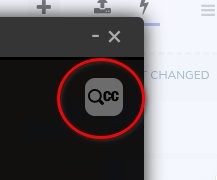
- En haut à droite du lecteur vidéo — boîte grise avec une loupe et "CC". Ceci ouvre la recherche OpenSubtitles. Utilisez-la pour trouver et ajouter des sous-titres qui ne sont pas déjà chargés.
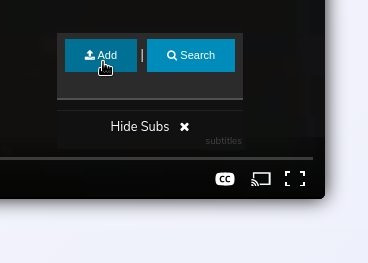
- En bas à droite du lecteur vidéo — bouton étiqueté "CC". Ceci ouvre le menu des sous-titres. Utilisez-le pour activer ou désactiver les sous-titres, basculer entre les pistes de sous-titres chargées, télécharger un fichier SRT ou rechercher à nouveau.
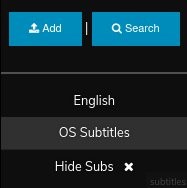
La barre grise dans le menu CC indique quelle piste est actuellement active.
Ajouter des sous-titres depuis OpenSubtitles
Le chemin le plus rapide — fonctionne sans avoir de fichiers en main.
- Ouvrez votre vidéo dans le lecteur cloud.
- Cliquez sur le bouton CC-avec-loupe en haut à droite.
- Seedr pré-remplit la recherche avec le nom du fichier vidéo.
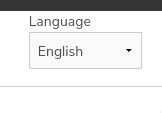
- Choisissez une langue dans le Langue menu déroulant (en haut à gauche du panneau de recherche). Les langues prises en charge varient selon la vidéo — si la vôtre est manquante, essayez une langue voisine ou téléchargez votre propre SRT (section suivante).
- Une liste de jeux de sous-titres correspondants apparaît.
- Cliquez sur UTILISER à côté de celui que vous voulez. Il se charge dans le lecteur.
Vous pouvez accéder à la même recherche depuis le menu CC en bas à droite en cliquant sur Rechercher.
Télécharger votre propre fichier SRT
Utilisez ceci lorsque vous avez déjà le fichier de sous-titres — par exemple, un qui était fourni avec la vidéo, ou un que vous avez téléchargé d'un autre endroit que OpenSubtitles.
- Cliquez sur le bouton CC en bas à droite du lecteur.
- Cliquez sur Ajouter en haut à gauche du menu.
- Sélectionnez votre fichier SRT et choisissez sa langue dans le menu déroulant.
- Cliquez sur Ajouter des sous-titres.
Le fichier est téléchargé sur votre cloud Seedr et devient immédiatement disponible dans le menu des sous-titres. La prochaine fois que vous ouvrirez la même vidéo, le sous-titre sera toujours là.
Changer la langue des sous-titres
Soit via la recherche OpenSubtitles, soit à partir de fichiers que vous avez déjà ajoutés :
- Nouvelle recherche : ouvrez l'un des boutons CC, changez le Langue menu déroulant, cliquez sur UTILISER sur le résultat que vous préférez.
- Sous-titres existants : ouvrez le menu CC en bas à droite et cliquez sur la langue que vous souhaitez. La barre grise se déplace vers la piste active.
Toutes les langues ne sont pas disponibles pour toutes les vidéos. Si aucun résultat n'apparaît, téléchargez un SRT manuellement.
Activer, désactiver ou rétablir les sous-titres par défaut
- Piste anglaise par défaut (si présente) : ouvrez le menu CC en bas à droite et cliquez sur Anglais.
- Désactiver les sous-titres : ouvrez le menu CC en bas à droite et cliquez sur Masquer les sous-titres.
- Réactiver : ouvrez le menu CC et cliquez sur n'importe quelle piste chargée.
Synchroniser les sous-titres avec la vidéo
Parfois, le dialogue est en avance ou en retard par rapport aux sous-titres. Seedr dispose d'un outil de synchronisation juste à côté du bouton CC.
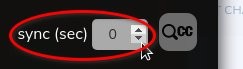
- En haut à droite du lecteur, à gauche du bouton CC-avec-loupe, trouvez la petite commande de synchronisation (passez la souris dessus pour la voir clairement).
- Utilisez les flèches haut et bas pour ajuster le timing, ou tapez une valeur directement.
- Valeurs négatives font apparaître les sous-titres plus tôt.
- Valeurs positives font apparaître les sous-titres plus tard.
De petits décalages — un cinquième de seconde — sont courants avec les correspondances OpenSubtitles. Des décalages plus importants signifient généralement que le sous-titre a été créé pour une version vidéo différente.
Conseils et pièges
- Encodage : Les fichiers SRT avec des caractères non latins doivent être enregistrés en UTF-8. Les fichiers encodés en ANSI Windows affichent souvent des accents brouillés.
- Correspondance de version : si le nom du fichier vidéo est descriptif (titre, année, résolution, source), la recherche OpenSubtitles est beaucoup plus précise.
- Intégré vs externe : Les fichiers MKV peuvent déjà contenir des pistes de sous-titres. Seedr les expose dans le menu CC aux côtés des SRT téléchargés.
- Diffusion : lors de l'envoi de la vidéo vers une cible Chromecast ou AirPlay, choisissez votre piste de sous-titres dans le lecteur avant de lancer la diffusion. Roku utilise le plugin Seedr Roku séparé — définissez le sous-titre là, à l'intérieur du plugin, et non via le lecteur web.
- Vidéo HD : mettez à niveau votre compte si vous souhaitez une lecture en plus haute résolution pour la même vidéo.
- Plus de stockage : invitez des amis pour obtenir plus d'espace — consultez le guide Comment : Inviter des amis.
En résumé
Deux boutons, une base de données, un chemin de téléchargement. Vous pouvez activer les sous-titres sur n'importe quelle vidéo de votre cloud Seedr sans quitter le lecteur. Voir OpenSubtitles pour en savoir plus sur la base de données source.


Cet article vous a-t-il été utile?
Articles Connexes

Comment ouvrir les photos HEIC en ligne sur Windows, Android, ou n'importe quel navigateur
Ouvrez les photos HEIC d'iPhone depuis n'importe quel appareil dans la visionneuse cloud de Seedr — sans conversion, sans codecs, sans applications supplémentaires — et gardez-les organisées à côté de vos autres fichiers.

Connecter Seedr à Infuse (iOS, tvOS, macOS)
Apprenez comment connecter facilement votre compte Seedr à l'application Infuse en utilisant WebDAV ou FTP. Visualisez des médias 4K directement sur votre Apple TV ou votre appareil iOS sans les enregistrer.

Trois façons d'ajouter des liens et des fichiers dans Seedr V2
Apprenez à utiliser le bouton Lien de Seedr V2 pour ajouter des liens multimédias, scanner des pages web, télécharger des fichiers depuis votre appareil et partager vers Seedr via PWA ou les extensions de navigateur.